Создание сайта. Kompozer.
Интерфейс программы KompoZer
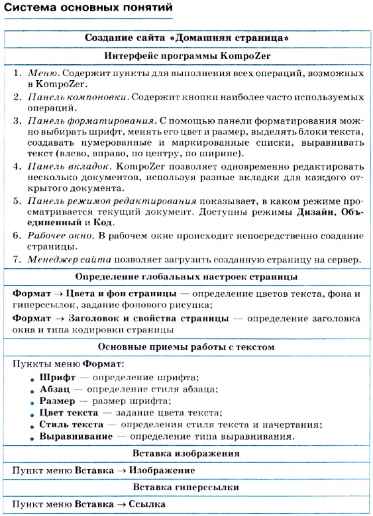
Интерфейс программы (рис. 2.10) состоит из следующих элементов:
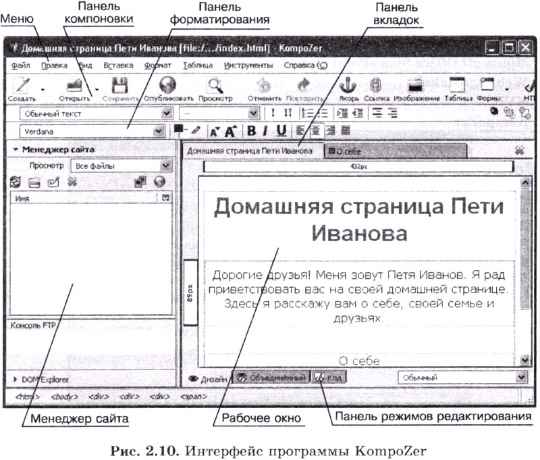
 1. Меню. Содержит пункты для выполнения всех операций, возможных в KompoZer.
2. Панель компоновки. Содержит кнопки наиболее часто используемых опепапий.
3. Панель форматирования. С помощью панели форматирования можно выбирать шрифт, менять его цвет и размер, выделять блоки текста, создавать нумерованные и маркированные списки, выравнивать текст (влево, вправо, по центру, по ширине).
4. Панель вкладок. KompoZer позволяет одновременно редактировать несколько документов, используя разные вкладки для каждого открытого документа.
5. Панель режимов редактирования показывает, в каком режиме просматривается текущий документ. Доступны режимы Дизайн, Объединенный и Код.
6. Рабочее окно. В рабочем окне происходит непосредственно создание страницы.
7. Менеджер сайта позволяет загрузить созданную страницу на сервер.
Рассмотрим работу с текстом, гиперссылками и изображениями на примере создания «Домашней страницы Пети Иванова». Для начала следует запустить программу KompoZer, после чего программа выйдет в режим создания новой web-страницы. Далее необходимо задать глобальные настройки страницы.
Глобальные настройки страницы
Для изменения глобальных настроек страницы (цвета фона, фонового рисунка, цвета гиперссылок, основного цвета текста) необходимо выбрать пункт Формат → Цвета и фон страницы. Для задания стандартных цветов — выбрать радиокнопку Цвета пользователя по умолчанию, для задания собственных цветов — радиокнопку Использовать цвета, после чего выбрать из палитры нужные цвета. Для задания фонового рисунка — выбрать соответствующий файл с изображением в поле Фоновое изображение.
Выбор цвета (рис. 2.11) можно осуществлять несколькими способами:
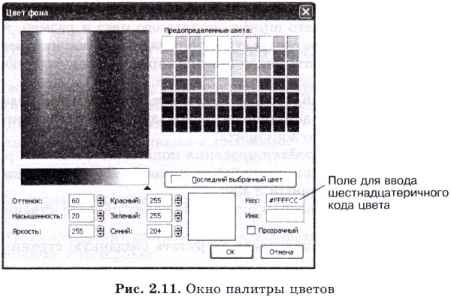
• выбором цвета (оттенка) из дискретной или непрерывной палитры цветов;
• получением цвета (оттенка) путем смешивания красного, зеленого и синего цветов (RGB-модель);
• формированием цвета через параметры Оттенок, Насыщенность, Яркость;
• вводом в поле Имя английского названия цвета (например: Yellow) ;
• вводом в поле Hex 16-ричного кода цвета (если он вам известен).
В первых четырех вариантах код Hex будет формироваться автоматически. Кроме того, можно управлять прозрачностью окраски с помощью соответствующего флажка.
Выберем для нашего сайта черный цвет текста, коричневый цвет всех гиперссылок (Hex = #993300) и светло-желтый цвет фона (Hex = #FFFFCC).
К глобальным настройкам страницы относятся также заголовок окна страницы и тип кодировки документа. Их можно задать с помощью пункта меню Формат, Заголовок и свойства страницы.
Введем в поле Заголовок текст «Домашняя страница Пети Иванова» и с помощью кнопки Выбрать кодировку зададим тип кодировки Windows-1251.
Работа с текстом
Для ввода текста достаточно просто установить курсор в рабочее окно и начать ввод. Предварительно с помощью Панели форматирования или через пункт меню Формат можно задать тип, размер и цвет шрифта, начертание, тип выравнивания текста и т. д. Работа с текстом в программе KompoZer очень напоминает работу в текстовом процессоре Word, поэтому предлагаем вам самостоятельно разобраться с настройками параметров текста.
Добавим к нашей главной странице сайта заголовок: «Домашняя страница Пети Иванова». Для этого:
• установим курсор в первую строку рабочего окна;
• выберем шрифт Arial (Формат → Шрифт);
• стиль абзаца — Заголовок 1 (Формат → Абзац);
• размер шрифта — medium (Формат → Размер);
• цвет текста — #СС6600 (Формат → Цвет текста);
• стиль текста — полужирный (Формат → Стиль текста);
• выравнивание — по центру (Формат → Выравнивание).
После задания настроек введите нужный текст.
Помимо заголовка, добавим на страницу следующий текст:
Дорогие друзья! Меня зовут Петя Иванов. Я рад приветствовать вас на своей домашней странице. Здесь я расскажу вам о себе, своей семье и друзьях.
Для данного текста выберем шрифт Verdana, размер — Medium, стиль абзаца — Обычный текст, цвет текста — черный, выравнивание — по центру.
Создание текстовых гиперссылок
Для создания текстовой гиперссылки необходимо выполнить следующие действия:
• выбрать пункт Вставка → Ссылка (или нажать кнопку Ссылка на Панели компоновки);
• в первое поле диалогового окна ввести текст гиперссылки;
• во втором поле диалогового окна указать URL-адрес объекта, на который указывает гиперссылка, или ввести имя файла с указанием пути к нему.
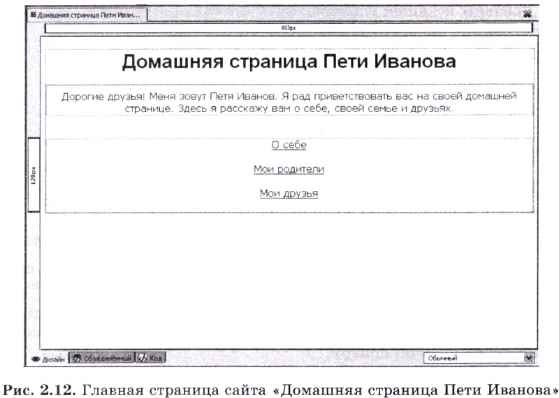
Создадим на главной странице нашего сайта три гиперссылки. Для начала отступим одну пустую строку от текста и выберем выравнивание текста по центру (либо через пункт меню Формат, либо с помощью кнопки По центру на Панели форматирования). Далее выберем пункт Вставка → Ссылка и введем текст гиперссылки: «О себе», имя файла — about_me.html. Будет создана первая гиперссылка. Аналогично создадим еще две гиперссылки:
1) Мои родители (имя файла — parents.html);
2) Мои друзья (имя файла — friends.html).
После выполнения этих действий вы должны увидеть приблизительно такой вариант главной страницы, как на рис. 2.12.
Сохранение страницы
Чтобы сохранить созданную страницу, необходимо выбрать пункт Файл → Сохранить, выбрать нужную папку и ввести имя файла — index.html.
Просмотр кода
Чтобы просмотреть или внести изменения в HTML-код документа, необходимо в панели режимов редактирования выбрать режим Код. Выберите данный режим и посмотрите полученный результат.
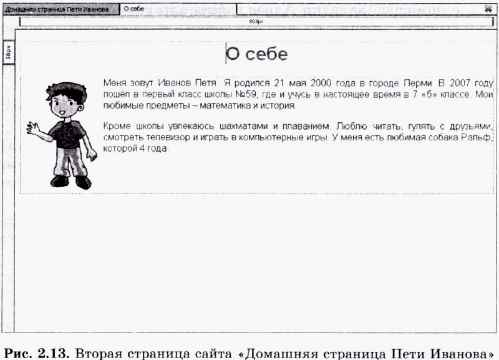
Теперь создадим вторую страницу сайта (рис. 2.13). Задавать глобальные настройки страницы, создавать заголовок и добавлять текст вы уже умеете. Попробуйте самостоятельно задать параметры страницы и создать заголовок «О себе».
Затем наберите следующий текст:
Меня зовут Иванов Петя. Я родился 21 мая 2000 года в городе Перми. В 2007 году пошел в первый класс школы № 59, где и учусь в настоящее время в 7 «б» классе. Мои любимые предметы — математика и история.
Кроме школы увлекаюсь шахматами и плаванием. Люблю читать, гулять с друзьями, смотреть телевизор и играть в компьютерные игры. У меня есть любимая собака Ральф, которой 4 года.
Параметры заголовка аналогичны параметрам заголовка на главной странице сайта. Для текста используйте выравнивание по ширине. Остальные параметры аналогичны параметрам текста главной страницы.
Теперь добавим к тексту изображение.
Добавление изображения
Для добавления изображения необходимо:
• установить курсор в место вставки рисунка;
• выбрать пункт Вставка → Изображение;
• с помощью вкладки Адрес задать адрес изображения либо выбрать файл с изображением с помощью кнопки Открыть;
• здесь же ввести текст всплывающей подсказки и альтернативный текст (при необходимости);
• с помощью вкладки Размеры задать размеры рисунка (если необходимо выполнить масштабирование);
• с помощью вкладки Внешний вид задать отступы от изображения до текста по горизонтали и вертикали, а также определить расположение текста по отношению к изображению;
• если рисунок должен выполнять роль гиперссылки, то с помощью вкладки Ссылка задать адрес документа, на который будет осуществляться переход.
Добавьте к нашей странице изображение:
• установите курсор в начало первого абзаца текста;
• выберите пункт Вставка → Изображение;
• выберите файл boy.jpg;
• введите всплывающую подсказку — «Петя Иванов» (альтернативный текст вводить не нужно);
• выберите вкладку Размеры, установите флажок Соблюдать пропорции и задайте ширину рисунка — 1304;
• выберите вкладку Внешний вид и установите отступы слева и справа — 5, а сверху и снизу — 2;
• установите расположение текста по отношению к рисунку — Влево, окружить текстом.
Далее сохраните файл под именем about_me.html. Должен получиться такой результат, как на рис. 2.13.
Просмотр результата
Чтобы посмотреть, как созданные страницы будут отображаться в окне браузера, нажмите кнопку Просмотр на Панели компоновки. Для главной страницы проверьте работоспособность гиперссылки «О себе».
Создание таблиц
Для создания простой таблицы необходимо выполнить следующие действия:
• выбрать пункт меню Таблица → Вставить → Таблица;
• выбрать вкладку Точная и задать количество строк и столбцов таблицы, ширину таблицы (либо в % от ширины окна, либо в пикселях), а также ширину рамки таблицы;
• выбрать вкладку Ячейка и задать тип выравнивая содержимого ячейки по горизонтали и вертикали, а также расстояние между ячейками и величину отступа от границы до содержимого ячейки.
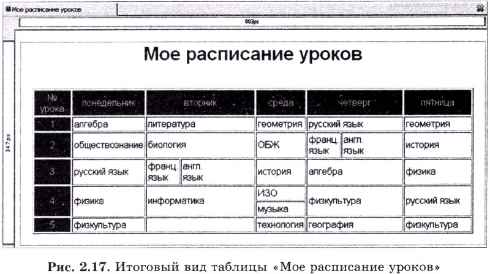
Начнем создавать таблицу «Расписание уроков». В конечном варианте таблица должна будет выглядеть следующим образом:
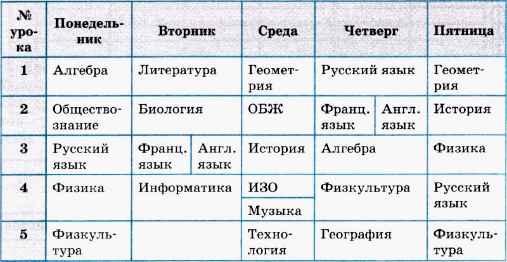
Обратите внимание, что в таблице есть ячейки, которые разбиты на две части. В одной ячейке разбиение идет по горизонтали (ИЗО и Музыка) — это означает, что занятия по этому предмету проходят раз в две недели поочередно. В двух ячейках разбиение идет по вертикали (французский и английский языки), что означает деление класса на две группы и их параллельные занятия у разных преподавателей. Кроме того, первая строка и первый столбец таблицы выделены другим цветом.
Создание страницы начнем с определения глобальных настроек (см. предыдущий параграф) и задания заголовка страницы — «Мое расписание уроков».
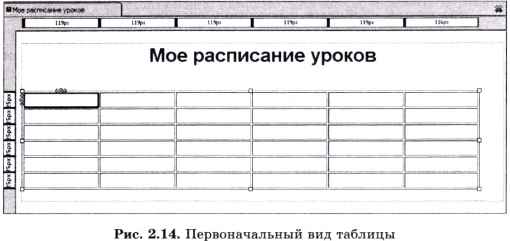
Для начала создадим таблицу с простой структурой без деления ячеек, как уже было описано выше. Размер таблицы — 6 строк на 6 столбцов, ширина таблицы — 95% от ширины окна, ширина рам ки — 1, выравнивание по горизонтали — влево, по вертикали — по верху, отступы — по 2 пикселя.
В результате получим таблицу с примерно одинаковой шириной и высотой всех ячеек, выровненную по левой границе окна (рис. 2.14).
Изменение свойств таблицы
Если возникает необходимость изменить некоторые свойства уже существующей таблицы, то нужно:
• установить курсор в любую ячейку таблицы;
• выбрать пункт меню Таблица → Свойства таблицы;
• изменить нужные свойства всей таблицы (вкладка Таблица) или отдельных ячеек (вкладка Ячейки).
Изменим способ выравнивания нашей таблицы. Для этого выберем указанный выше пункт меню и с помощью вкладки Таблица изменим тип выравнивания таблицы на значение — по центру.
Выделение ячеек таблицы
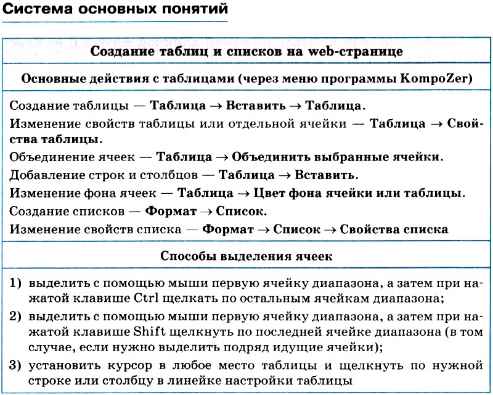
Если необходимо изменить свойства не всей таблицы целиком, а ее отдельных ячеек (строк или столбцов), то сначала надо выделить нужные ячейки. Для выделения используются следующие способы:
1) выделить с помощью мыши первую ячейку диапазона, а затем при нажатой клавише Ctrl щелкать по остальным ячейкам диапазона;
2) выделить с помощью мыши первую ячейку диапазона, а затем при нажатой клавише Shift щелкнуть по последней ячейке диапазона (в том случае, если нужно выделить подряд идущие ячейки);
3) установить курсор в любое место таблицы и щелкнуть по нужной строке или столбцу в линейке настройки таблицы (см. рис. 2.15).

Теперь рассмотрим вопрос о разбиении и объединении ячеек. Дело в том, что в HTML-редакторах нет возможности разбиения уже существующей ячейки. Есть только возможность объединения строк и столбцов.
Рассмотрим пример. Пусть мы хотим создать таблицу с приведенной ниже структурой (рис. 2.16).
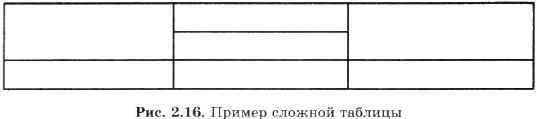
Для этого мы должны создать структуру таблицы из трех (а не из двух) строк, а затем объединить нужные строки в первом и третьем столбцах. Аналогично нужно действовать и при необходимости объединения столбцов.
Объединение ячеек
Для объединения ячеек надо выполнить следующие действия:
• выделить ячейки;
• выбрать пункт меню Таблица → Объединить выбранные ячейки.
Преобразуем структуру нашей таблицы. Для этого нам придется добавить в нее еще два столбца и одну строку.
Добавление строк и столбцов
Для добавления строк и столбцов необходимо:
• установить курсор в строку или столбец, куда нужно осуществить вставку;
• выбрать пункт меню Таблица → Вставить, а далее один из четырех пунктов: Строку сверху, Строку снизу, Столбец до или Столбец после.
Добавим в нашу таблицу два столбца и одну строку, используя приведенный выше алгоритм. Далее нужно выполнить объединение ячеек:
1) объединим третий и четвертый столбцы во всех строках, кроме четвертой;
2) объединим шестой и седьмой столбцы во всех строках, кроме третьей;
3) объединим строки с номерами 5 и 6 во всех столбцах, кроме четвертого.
Изменение цвета фона ячеек
Для изменения цвета фона ячеек необходимо:
=> выделить ячейки;
=> выбрать пункт меню Таблица → Цвет фона ячейки или таблицы;
=> выбрать из палитры нужный цвет.
Изменим в нашей таблице цвет первой строки и первого столбца на цвет #993300 (коричневый).
Далее необходимо заполнить таблицу данными (шрифт — Verdana, размер — medium). Для первой строки и первого столбца используйте белый цвет шрифта. При наборе текста ширина ячеек будет изменяться. Не обращайте на это внимание.
Изменение ширины столбцов
После набора текста при необходимости можно изменить ширину столбцов. Это можно сделать двумя способами.
1. Использовать специальную шкалу, которая находится под панелью вкладок.
2. С помощью пункта меню Таблица → Свойства таблицы, вкладки Ячейки. При использовании этого способа нужно выделить столбец, ширину которого необходимо изменить, установить флажок Ширина, указать размер столбца и установить флажок Разбивка текста на строки. Если последний флажок не будет установлен, то ширина столбца будет автоматически определяться по самой длинной строке и ее изменение вручную будет невозможно.
Подберите для каждого столбца таблицы «Мое расписание уроков» оптимальную ширину, чтобы в итоге таблица приобрела вид. как на пис. 2.17.
Создание списков
Для создания списков необходимо выполнить следующие действия:
• ввести с клавиатуры элементы списка;
• выделить элементы списка;
• выбрать пункт меню Формат → Список;
• выбрать тип списка — Маркированный или Нумерованный.
Изменение формата списка
Для изменения формата уже существующего списка необходимо:
=> выделить элементы списка;
=> выбрать пункт меню Формат, Список, Свойства списка.
Практическая работа № 2.7 Разработка сайта «Наш класс»
 Цель работы: создание таблиц и списков в программе KompoZer, использование графических изображений.
Задание
Уровень 2
Создать web-сайт «Наш класс», состоящий из трех страниц. Примерное содержание сайта дано ниже. Цвет фона страницы, цвета текста и гиперссылок подобрать самостоятельно (цвета по умолчанию использовать не разрешается).
Страница 1 (имя файла — index.htm)
Заголовок окна: Мой класс.
Заголовок страницы: Наш класс (шрифт Impact, стиль шрифта — Заголовок 1, размер — medium, тип выравнивания — по центру).
Текст страницы:
Мы рады приветствовать вас на сайте 6-го класса школы № 23 города Безымянска. Наша школа небольшая, и в классе учится всего 12 человек. Класс наш очень дружный. Мы часто собираемся вместе и ходим в походы, в кино, катаемся на велосипедах и роликах, а зимой — на лыжах и коньках. В нашем классе 5 человек учатся только на «хорошо» и «отлично».
Наш классный руководитель — Степанова Ирина Григорьевна. Она преподает у нас историю. Нам очень нравятся ее уроки. А еще мы все любим уроки физкультуры. В нашей школе большой спортивный зал.
Рисунок — файл class.jpg. Рисунок расположить ниже текста по центру страницы.
Гиперссылки (на страницу 2 и страницу 3).
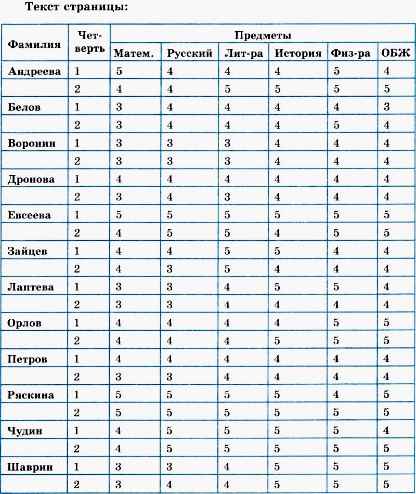
Страница 2 (имя файла — mark.htm)
Заголовок окна: Успеваемость класса.
Заголовок страницы: Успеваемость класса за первое полугодие (шрифт — Impact, стиль шрифта — Заголовок 1, размер — medium, тип выравнивания — по центру).
Страница 3 (имя файла — teacher.htm)
Заголовок окна: Наши учителя.
Заголовок страницы: Наши учителя (шрифт — Impact, стиль шрифта — Заголовок 1, размер — medium, тип выравнивания — по центру).
Текст страницы (шрифт — Arial, размер — medium, выравнивание — по левой границе, использовать маркированный список):
• Степанова Ирина Григорьевна — история
• Грушина Галина Степановна — русский язык и литература
• Марков Сергей Иванович — физкультура
• Андреева Елена Леонидовна — математика
• Кононов Илья Андреевич — ОБЖ
• Рогова Ирина Олеговна — биология
Рисунок — teacher.gif. Обтекание рисунка текстом — справа
Цель работы: получение навыков самостоятельного проектирования и создания сайта. Помимо указанных вариантов, можно предлагать свои темы для создания сайта.
Задание
Выполнить проектное задание на разработку сайта
Уровень 3
Вариант 1.
Создать web-сайт вашей школы. Обязательно использовать графические элементы (можно скачать из Интернета) и таблицу.
Объем сайта — 4-5 страниц.
Вариант 2.
Создать web-сайт, посвященный вашему хобби. Обязательно использовать графические элементы (можно скачать из Интернета) и таблицу.
Объем сайта — 4-5 страниц.
Вариант 3.
Создать web-сайт фитнес-клуба. Обязательно использовать графические элементы (можно скачать из Интернета) и таблицу.
Объем сайта — 4-5 страниц.
Вариант 4.
Создать web-сайт салона компьютерной техники. Обязательно использовать графические элементы (можно скачать из Интернета) и таблицу.
Объем сайта — 4-5 страниц.
Вариант 5.
Создать web-сайт произвольного вуза. Обязательно использовать графические элементы (можно скачать из Интернета) и таблицу.
Объем сайта — 4-5 страниц.
Вариант 6.
Создать web-сайт авиакомпании. Обязательно ис-пользовать графические элементы (можно скачать из Интернета) и таблицу.
Объем сайта — 4-5 страниц.